次世代のビジネスをつくる、実装と教育のメディア。
検索メニュー
キーワードで探す

Geminiに文章を書かせたあと、それをスライドにしたり、社内共有用のWebページにしたりするために、結局コピペして別のツールで作り直していませんか。Geminiの「Canvas」は、AIと一緒に文書やアプリを作り込み、できあがったものをそのまま別の形に変換できる機能です。この記事では、Canvasの使い方から、変換できる形式、精度を上げるコツまでまとめました。
Canvasは、Geminiの中に用意されたAIと一緒にものを作るための画面です。GoogleはCanvasの公式サイトで、大きく3つの使い方を挙げています。
つまりCanvasは、文章を書く場所であり、動くものを作る場所であり、一度作ったものを別の形に変換する場所でもあるということです。「文書作成ツール」だと思っていると、半分しか使えません。
この記事では、まず基本操作を押さえたうえで、この3つの使い方を順に見ていきます。
通常のチャットとの違いも押さえておきましょう。チャットでは、気に入らない部分があると指示を書き直して全体を出し直すことになります。Canvasでは文書が独立した編集画面に表示され、一部分だけを選んで直したり、要素を足したりできます。やり直しではなく、修正の積み重ねで完成に近づけていく作りです。
入力欄の「+」ボタンからメニューを開き、「Canvas」を選びます。あとは作りたいものをテーマとして入力するだけです。入力欄に「Canvas」と表示されていれば、Canvasモードになっています。
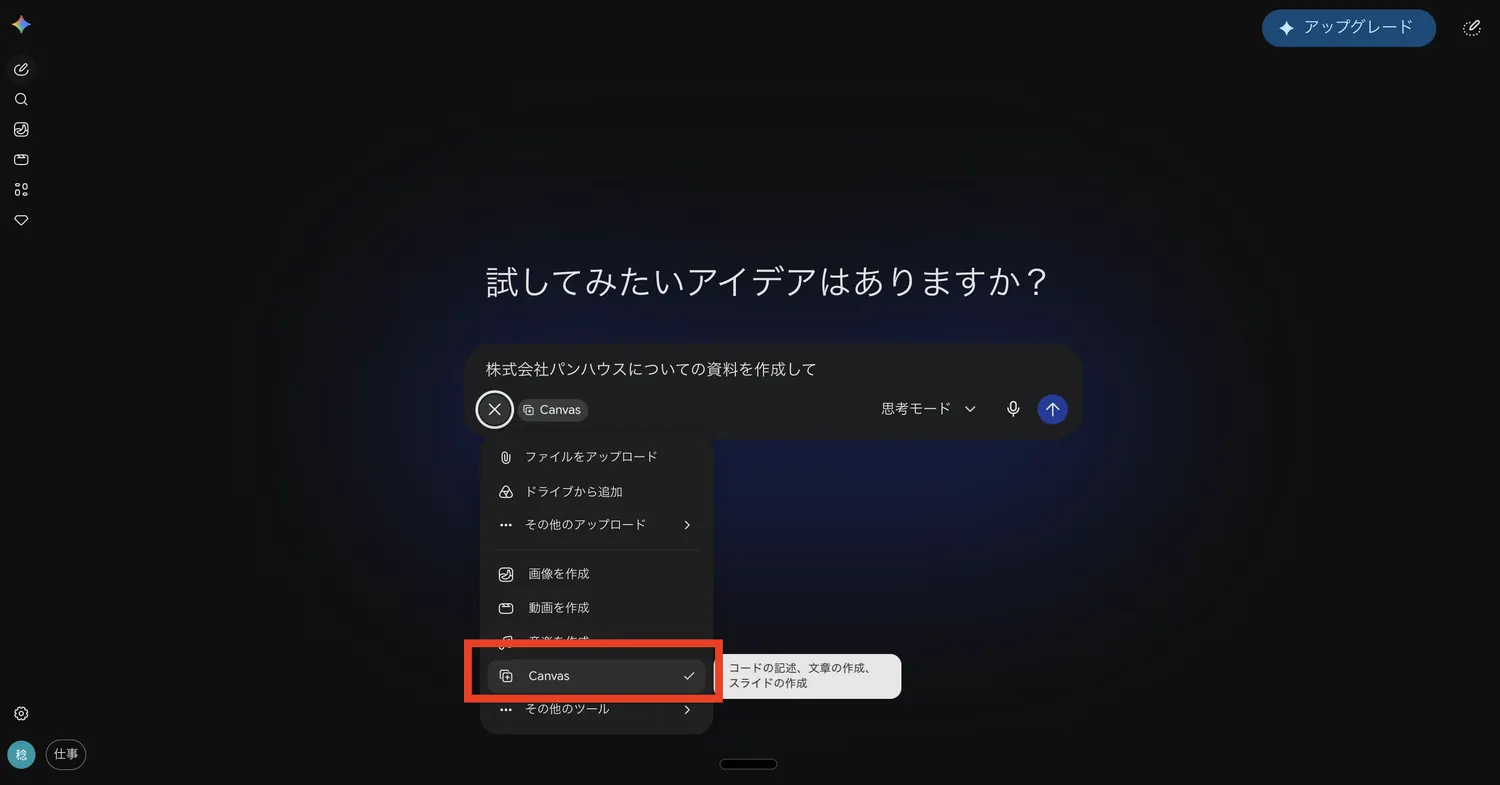
ちなみにメニュー上のCanvasには、「コードの記述、文章の作成、スライドの作成」という説明が添えられています。ここでもGoogleが、文章だけの機能として位置づけていないことが分かります。
最初の出力は「たたき台」と割り切って構いません。仕上げ方は2通りあります。
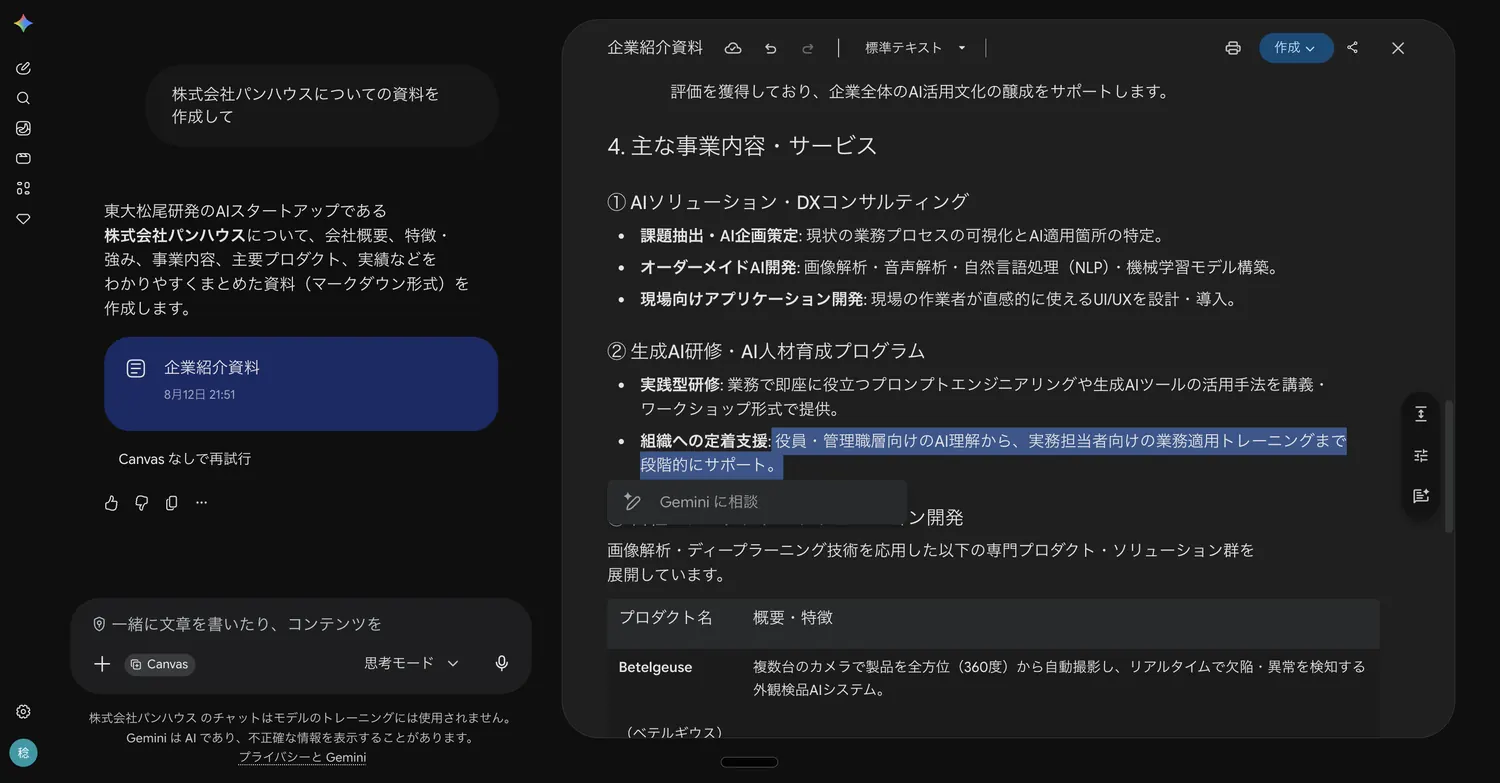
1つは、直したい箇所を選択してAIに指示する方法です。文書内の該当部分をドラッグで選ぶと、その場に入力欄が出てくるので、「この段落をもっと具体的に」「全体をもう少しやわらかいトーンに」といった注文を書きます。どこを直したいのかを言葉で説明する必要がないので、長い文書でも狙った場所だけを直せます。
もう1つは、自分で直接書き換える方法です。Canvasの文書は普通のエディタのように編集できるので、細かい言い回しや固有名詞の修正は、AIに頼むより手で直したほうが早い場面も多くあります。AIに任せる部分と自分で書く部分を混ぜられるのが、チャットとの大きな違いです。
生成されたものがアプリやゲームの場合は、画面上部で「コード」と「プレビュー」を切り替えられます。動きを確かめながら、気になる部分を直していけます。
仕上がったら、あとで説明する変換機能で別の形式に作り替えられます。そのまま外に出したい場合は、画面右上の共有ボタンから次の3つを選べます。
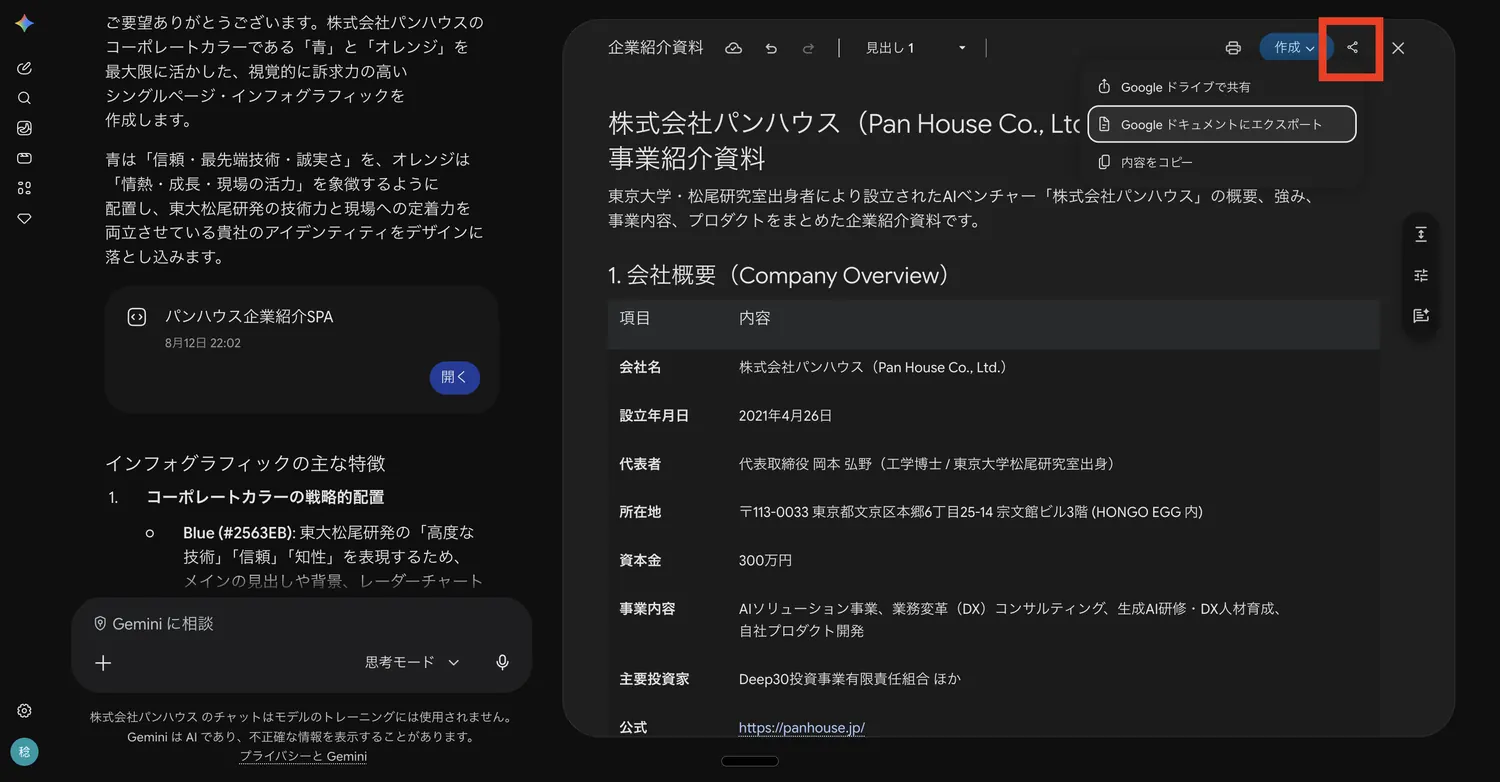
実務でよく使うのはGoogleドキュメントへのエクスポートです。Canvasの画面は「作る場所」としては快適ですが、社内で回覧したりコメントをもらったりする段になると、いつものドキュメントのほうが都合がいいからです。書式や見出し、表もそのまま引き継がれます。
実際に「株式会社パンハウスについての資料を作成して」と指示して作った資料を、Googleドキュメントに書き出したものがこちらです。会社概要の表や事業内容の階層構造まで、体裁を保ったまま移せていることが確認できます。
1つ目は、文章を作る使い方です。レポート、記事、社内向けの説明資料など、まとまった文章を作る場面で使います。
Canvasが本領を発揮するのは、書き始めよりも書いたあとの手入れです。トーンをやわらげる、長さを詰める、専門用語を平易な言葉に置き換える、根拠が薄い段落を指摘してもらう——といった調整を重ねながら質を上げていけます。
一発で完成させようとせず、7割の出来のものを出させてから直していくと考えると、うまくかみ合います。
2つ目は、動くものを作る使い方です。作りたいものを言葉で伝えるだけで、Canvasがそれを実現するコードを書き、その場で動かせる状態にしてくれます。
試しに「テトリスゲームを作成して」とだけ指示したところ、ネオン調のデザイン、効果音、次のブロックの表示、ホールド機能、壁蹴り回転まで実装されたゲームが生成され、その場でプレイできる状態になりました。指示はこの一文だけです。
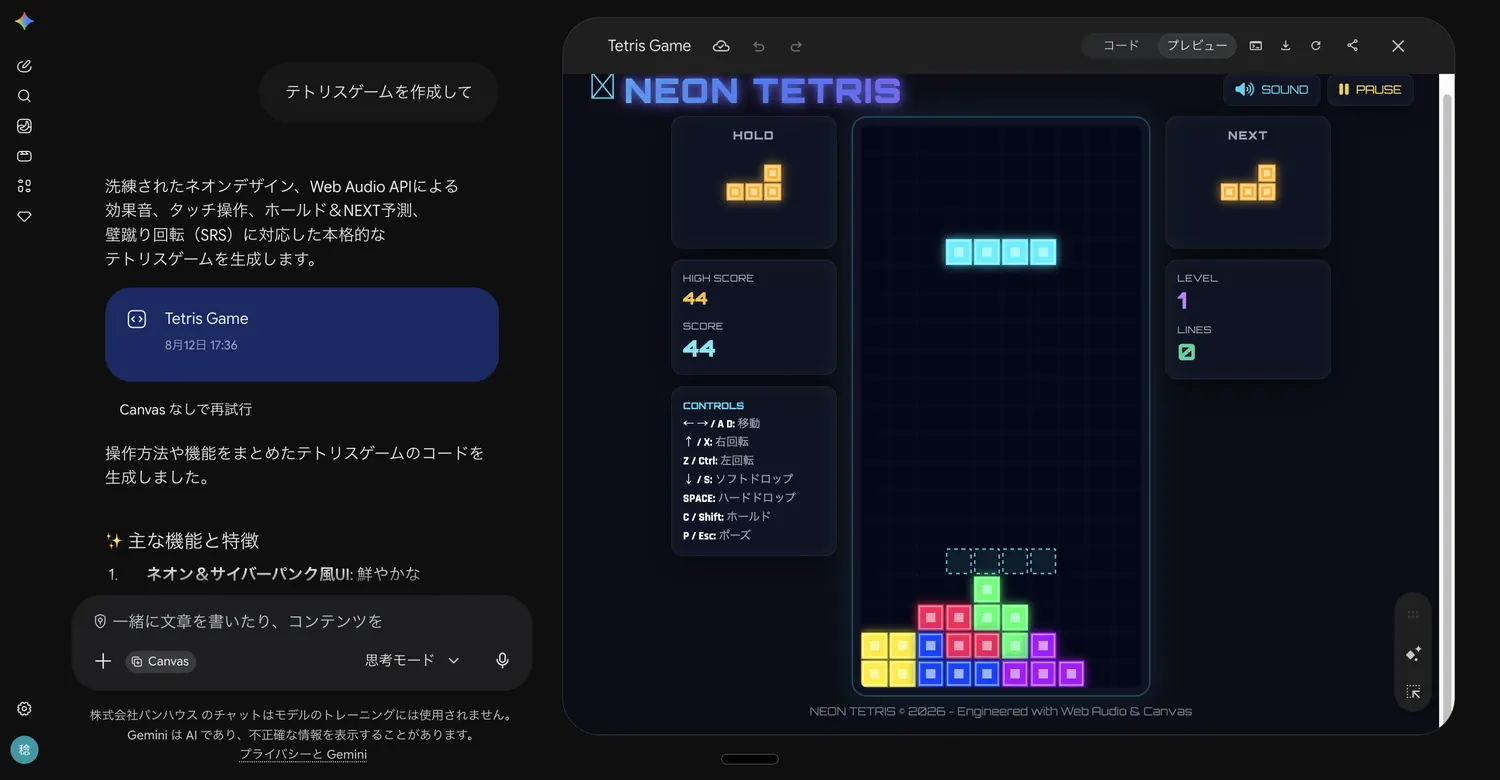
簡単な計算ツール、確認用のチェックリスト、説明のときに見せる動くデモ——「作れたら便利だが、開発を頼むほどではない」ものを、その場で形にできるのがこの使い方の価値です。
ただし、作ったアプリやゲームを渡す方法は限られています。「共有とエクスポート」から公開リンクをコピーすれば相手はブラウザで開いて操作できますが、Googleドキュメントのような編集共有とは違い、リンクを知っている人なら誰でも中身の編集を始められる点には注意が必要です(会社・学校アカウントでは公開リンクを発行できません)。渡す相手や用途によっては、自分の画面で使うか、画面を見せながら説明するほうが安全な場面もあります。
3つ目は変換です。一度作った内容を、まったく別の形に作り替えられます。
Googleがこの変換機能の例として挙げているのが、Deep Researchのレポートを変換する使い方です。調べるのはDeep Research、届ける形に変えるのはCanvas、という役割分担になります。調査結果を、読む人にはWebページで、会議に出す人にはスライドで、移動中に聞きたい人には音声で——と出し分けられます。
変換は、画面右上の「作成」ボタンから行います。メニューに並んでいるのは次の5つです。
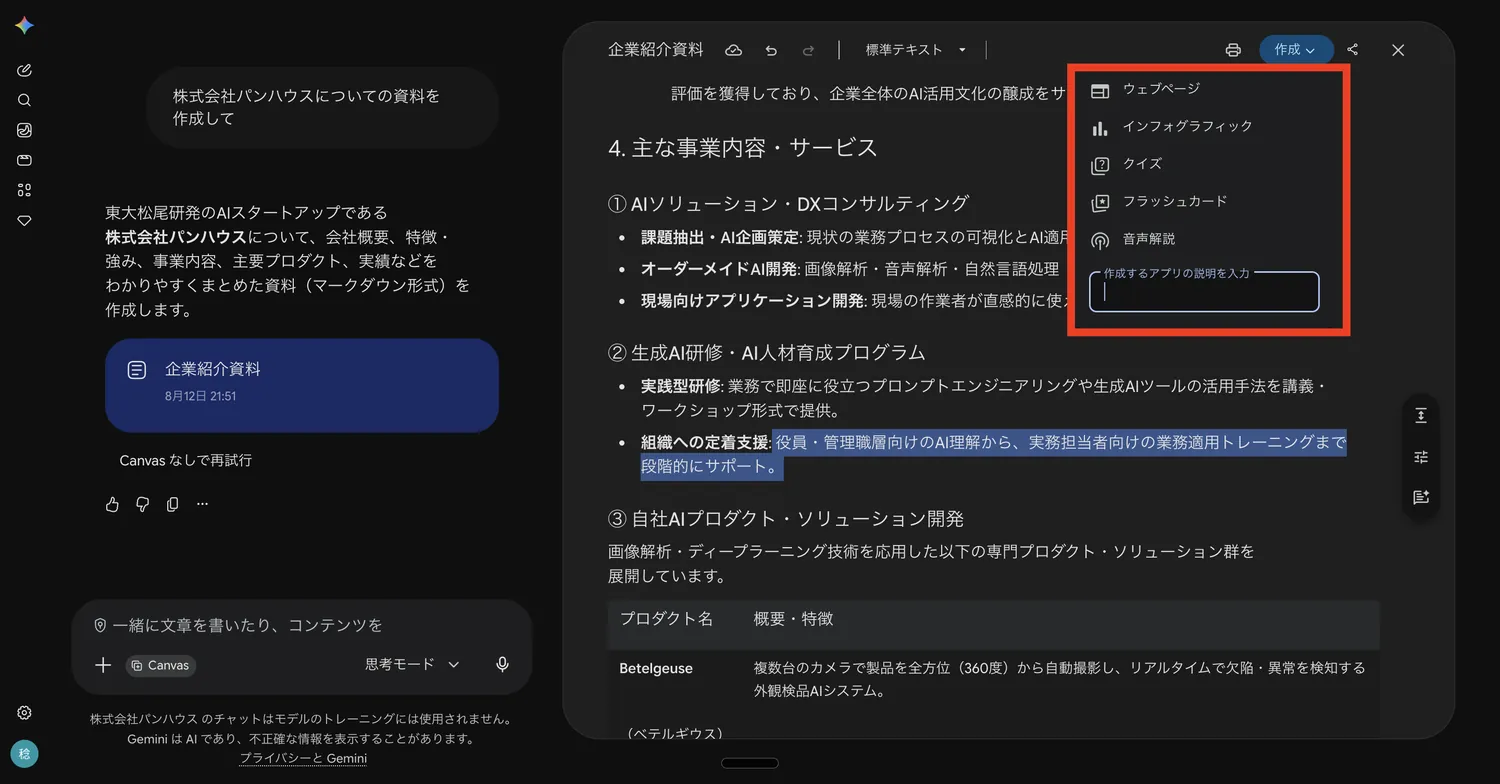
注目したいのが、メニューのいちばん下にある「作成するアプリの説明を入力」という欄です。ここに作りたいものを書けば、決まった5つ以外の形にもできます。スライドもここから作ります。「ページネーションつきのスライドを作成」のように指示すると、その形で生成されます。
そして生成したスライドは、Googleスライドに書き出せます。出てきたものをそのまま使うのではなく、いつも使っているツールで最後の調整ができるということです。
ここからは実物です。別の記事で作ったハンバーガー市場の調査レポートを素材に、Canvasで変換してみました。もとは1本の調査レポートで、変換はどれも「作成」メニューから形式を選んだだけです。
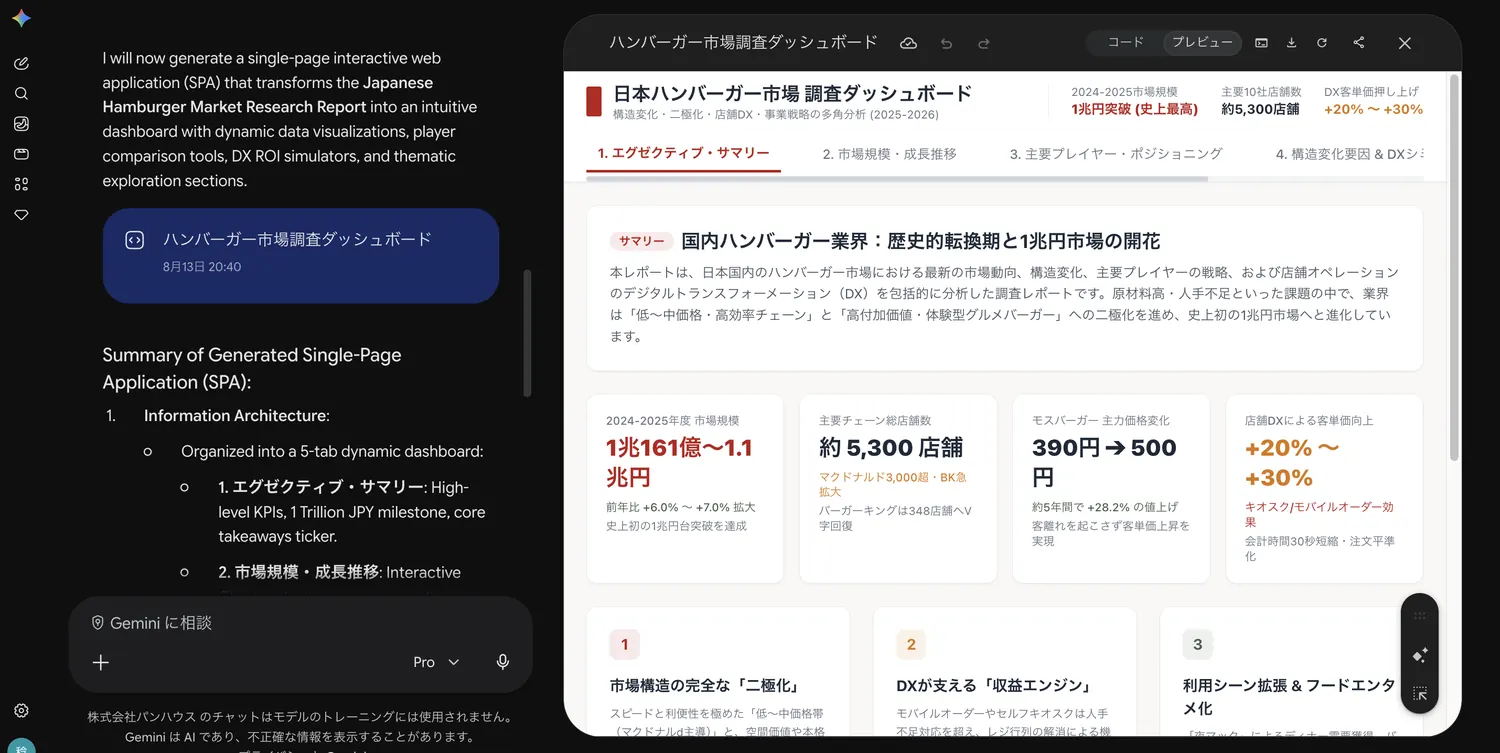
Webページに変換すると、タブで章を切り替えられるダッシュボードになりました。冒頭に市場規模や店舗数の数字が並び、その下に要点がカードで整理されています。レポートを読ませるのではなく、見て把握してもらう形に変わっています。
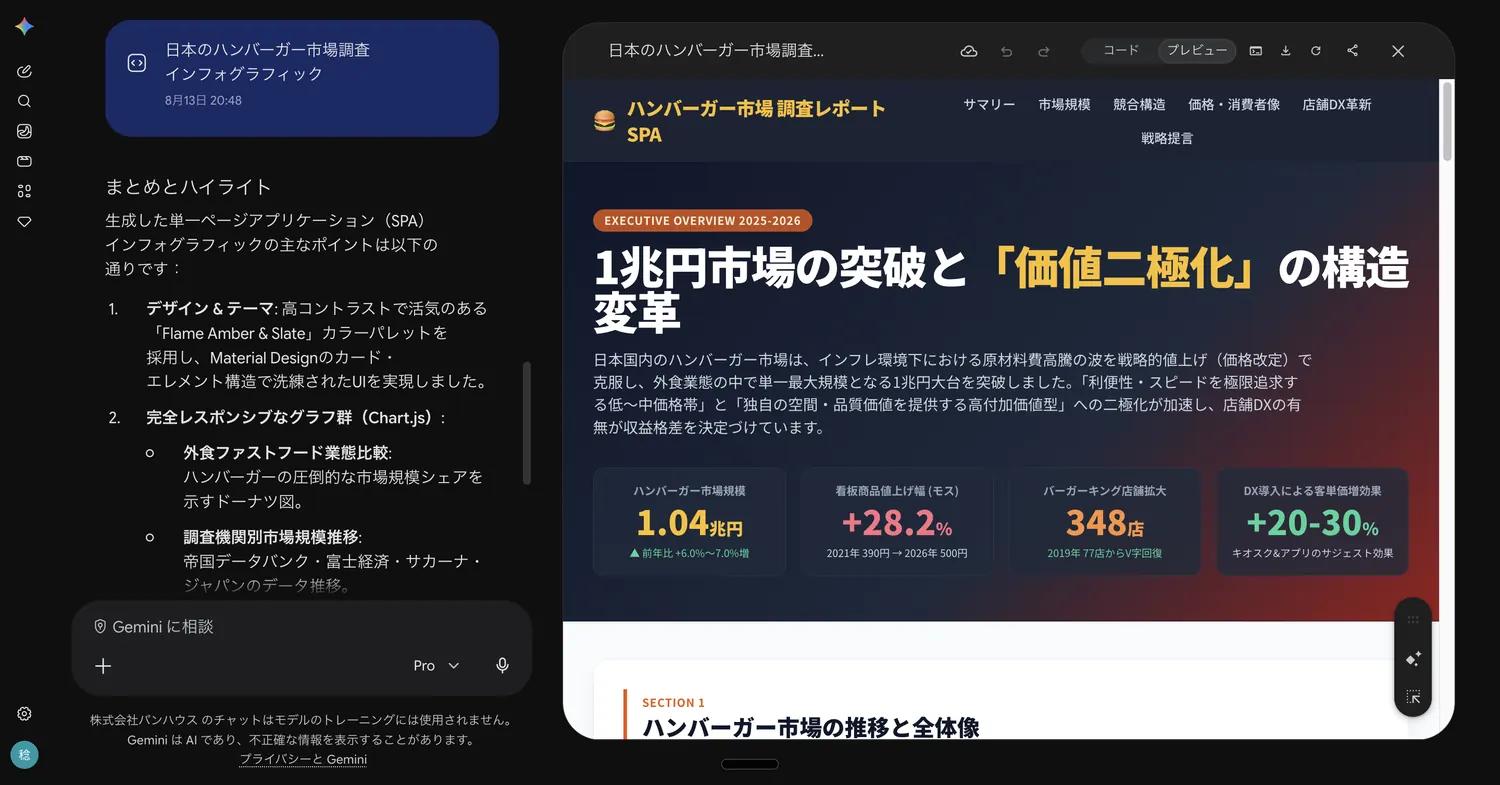
インフォグラフィックに変換すると、同じ内容が色と図で構成されたビジュアル資料になりました。グラフも生成され、数字が視覚的に比較できる形になっています。
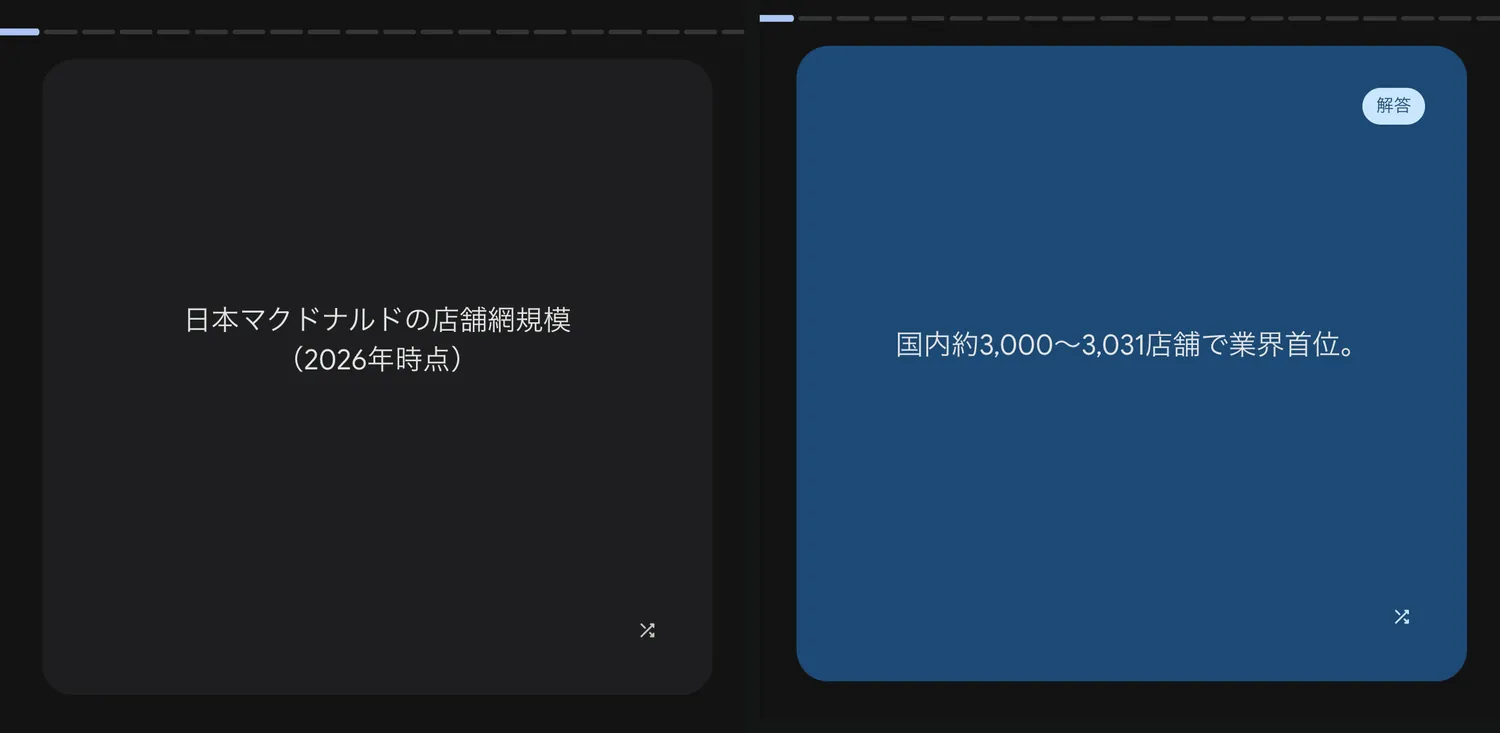
フラッシュカードに変換すると、レポートの要点が25枚のカードになりました。表に「日本マクドナルドの店舗網規模(2026年時点)」という問い、裏に「国内約3,000〜3,031店舗で業界首位。」という答えが入ります。研修や勉強会で内容を覚えてもらいたいときに使える形式です。
スライドに変換すると、13枚のスライドが生成されました。自由入力欄に「ページネーションつきのスライドを作成」と入れただけです。Canvas上でそのままページを送りながら確認できます。
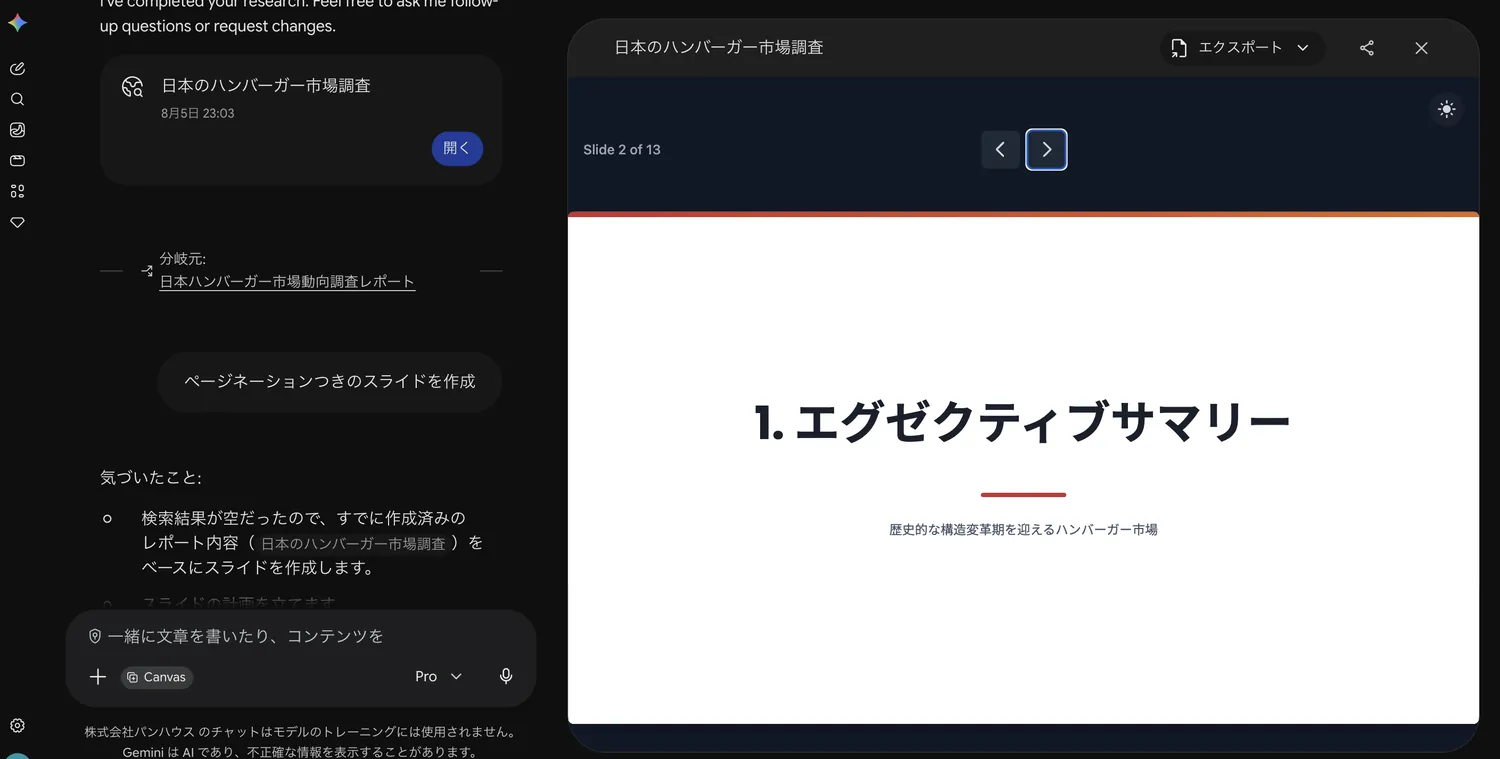
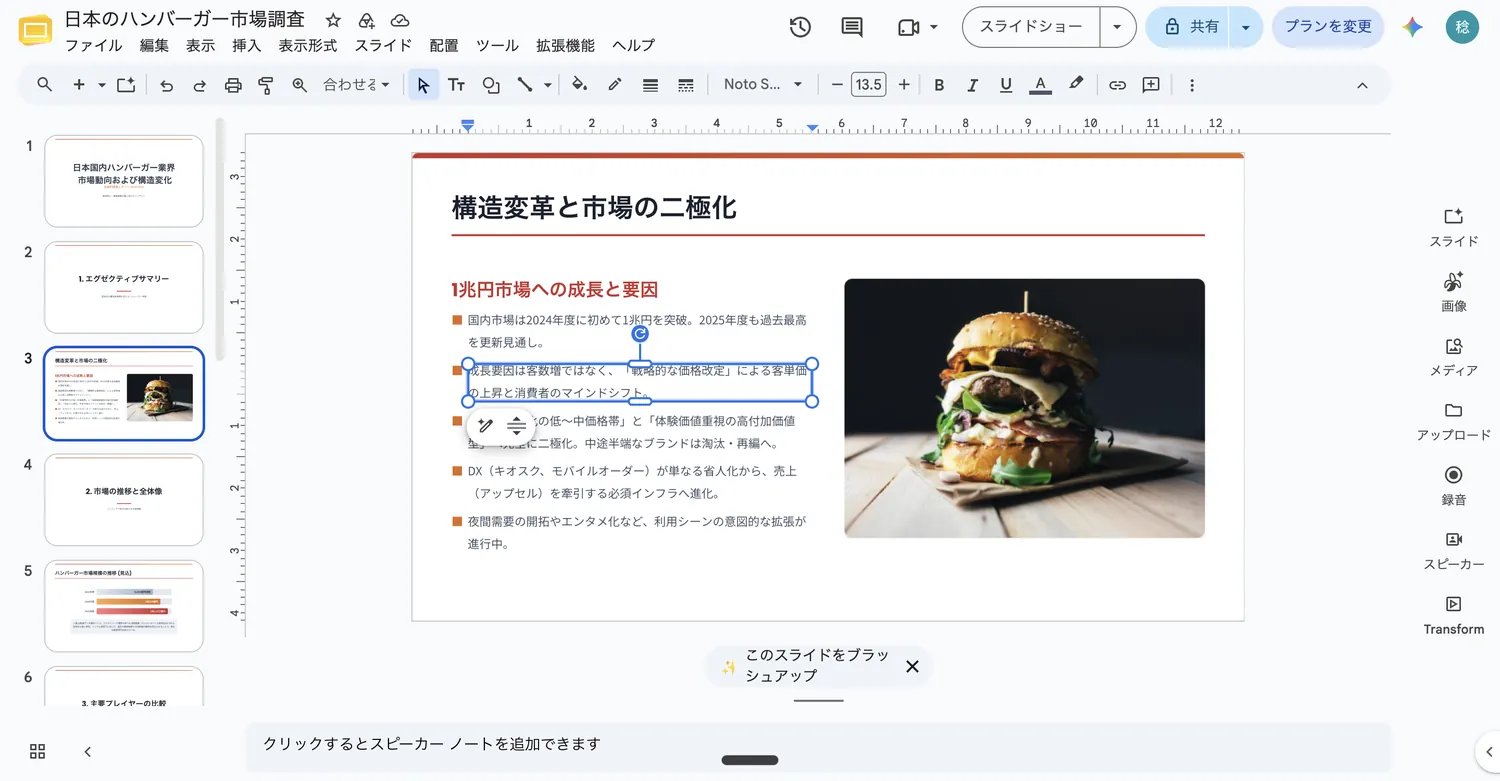
ここからが便利なところで、「エクスポート」からGoogleスライドとして開けます。開いてみると、見出し・箇条書き・配色はもちろん、内容に合わせた写真まで配置された状態で出てきました。あとは通常のGoogleスライドなので、自社のテンプレートに合わせたり、数字を差し替えたりといった仕上げは使い慣れた画面でできます。
実際に書き出したスライドがこちらです。
音声解説に変換すると、男女2人がポッドキャスト形式で内容を語り合う音声になります。実際に生成されたものがこちらです。読む時間が取れないときや、移動中に内容を把握したいときに向いています。
一方で、クイズはうまく生成できませんでした。同じレポートから問題を作らせようとしましたが、期待した形にはなりませんでした。すべての形式が同じ精度で使えるわけではない、という点は押さえておいたほうがよさそうです。
AIで資料がうまく作れないとき、原因はたいていAIの性能ではなく頼む順番です。いきなり「スライドにして」と頼むと、見出しは並んでいるのに中身が薄く、直そうとすると全体が崩れる——という資料が出てきます。
その点、Canvasは順番を守りやすい作りになっています。まず文章で中身を固め、固まってから変換する。使い方①と使い方③を、この順番で使えばいいだけです。
文章を作り始める前に整理しておきたいのは、狙い(何のための資料か)、読み手(誰が読むのか)、前提(自社の実績や商品の情報)の3つです。特に自社の数字や実績は、AIに推測させず、正確な情報として渡してください。ここをAIに任せると、それらしい数字が紛れ込んで、資料の信頼が一発で崩れます。
中身が文章として固まってさえいれば、変換したあとの手直しはほとんど必要ありません。逆に、固まらないまま変換すると、体裁だけが整った使えないものができあがります。この順番の考え方はスライド作成AIの使い方——「丸投げ」をやめて4つの順番で作るで詳しく解説しています。
変換はボタンを押すだけでも動きますが、入力欄に細かい指定を書けます。「1枚あたり3つの要点にまとめて」「図解を中心に」といった注文を添えると、作り直しの回数が減ります。
Canvasの出力は、そのまま提出できる完成品ではありません。特にインフォグラフィックやスライドは体裁の細かい調整が必要になることが多く、「8割まで一気に進めてくれる道具」と捉えるのが現実的です。
Canvasは、無料のGeminiでも使えます。しかも、Deep Researchのような「月◯件まで」という機能ごとの上限は設けられていません。料金面のハードルは、Geminiの機能のなかでもかなり低い部類です。
無料のアカウントでもそのまま使えます。ただしCanvasを動かすこと自体がGeminiへの指示なので、Geminiアプリ全体の使用量上限の中で使うことになります。上限は5時間ごとにリセットされ(週ごとの上限に達するまで)、その大きさはプランによって変わります。無料を基準にすると、AI Plusは2倍、AI Proは4倍、AI UltraはAI Proのさらに5倍または20倍と公表されています。
つまり個人プランで問われるのは「Canvasが使えるかどうか」ではなく、どれだけ回せるかです。作っては直しを繰り返す機能なので、本格的に使い込むなら上限の大きいプランのほうが快適になります。
Business Starter / Standard / Plus のどのエディションでも使えます。Deep Researchのようなエディション別の上限も設けられていません。
| エディション | Canvas | Deep Research | コンテキストウィンドウ |
|---|---|---|---|
| Business Starter | 利用可(上限の記載なし) | 月あたり5件 | 32,000 |
| Business Standard / Plus | 利用可(上限の記載なし) | 個人向けAI Proプランと同水準(変更の可能性あり、要最新確認) | 100万 |
Deep Researchと並べると違いがはっきりします。調査機能はエディションで大きく差がつくのに対し、Canvasはどのプランでも同じように使えるということです。
ただし、コンテキストウィンドウ(AIが一度に扱える情報量)はStarterの32,000に対してStandard以上は100万と大きく開きます。長い文書をCanvasで扱ったり、資料を読み込ませてから変換したりする場面では、この差が効いてきます。
なお、ここで挙げた内容は2026年8月現在のもので、Workspaceエディションの比較と個人向けプランの使用量上限はいずれもGoogleの公式ページで最新の内容を確認できます。
Canvasが向いているのは、作った内容を、別の形でも届けたい場面です。
いずれの場面でも共通しているのは、中身は一度しか作っていないという点です。同じ内容を、届ける相手に合わせて形だけ変える——これがCanvasのいちばん現実的な使い方だと思います。
Canvasは、AIと一緒に文書やアプリを作り込み、それを別の形に変換できる機能です。チャットが「聞いて答えてもらう場所」なら、Canvasは「一緒に作る場所」にあたります。
できることは3つ。文章を書いて仕上げる、プロンプトからアプリやゲームを作る、できたものを別の形に変換する——この3つを覚えておけば十分です。
使いこなす鍵も2つだけ。一発で完成させようとせず、修正を重ねることと、変換するときに注文を添えることです。
まずは、いま手元にある文書を1つ選んでCanvasに渡し、Webページかスライドに変換してみるところから始めてみてください。Geminiの他の機能とあわせて知りたい方はGeminiの使い方を、Canvasに渡す調査レポートの作り方はGemini Deep Researchの使い方もあわせてご覧ください。









 お役立ち資料