次世代のビジネスをつくる、実装と教育のメディア。
検索メニュー
キーワードで探す

市場調査や競合分析に半日かけていませんか。Geminiの「Deep Research」は、調べたいテーマを渡すだけで、AIが数百のサイトを横断的に調べ、レポートの形にまとめてくれる機能です。この記事では、Deep Researchの使い方を3ステップで解説し、精度を上げるプロンプトの型、実際に作らせたレポートの中身、無料でどこまで使えるのかまでまとめました。
Deep Researchは、Geminiに調査を任せられる機能です。普通のチャットとの違いは、その場で答えを返すのではなく、時間をかけて調べてからレポートを提出してくる点にあります。
流れとしては、AIがまずテーマを複数の調査観点・検索クエリに分解し、詳細なリサーチプラン(編集可能)を立てます。そのうえで、Web検索・サイトの読み込み・情報の吟味を自律的に繰り返しながら調査を進め、最後に引用付きのレポートとしてまとめます。数百のサイトを見にいくため、レポートができるまで通常5〜10分ほどかかります。複雑なテーマではさらに時間がかかることもありますが、待っている間は他の作業を進められます。
人がやれば半日仕事になる調査の下ごしらえが、待ち時間だけで終わる——これがDeep Researchの価値です。市場調査、競合分析、業界動向の把握、新規事業の初期リサーチといった、「まず情報を集めて全体像をつかむ」段階の仕事と相性がいい機能です。
使い方はシンプルです。GeminiにGoogleアカウントでログインしたうえで、次の3ステップで進みます。
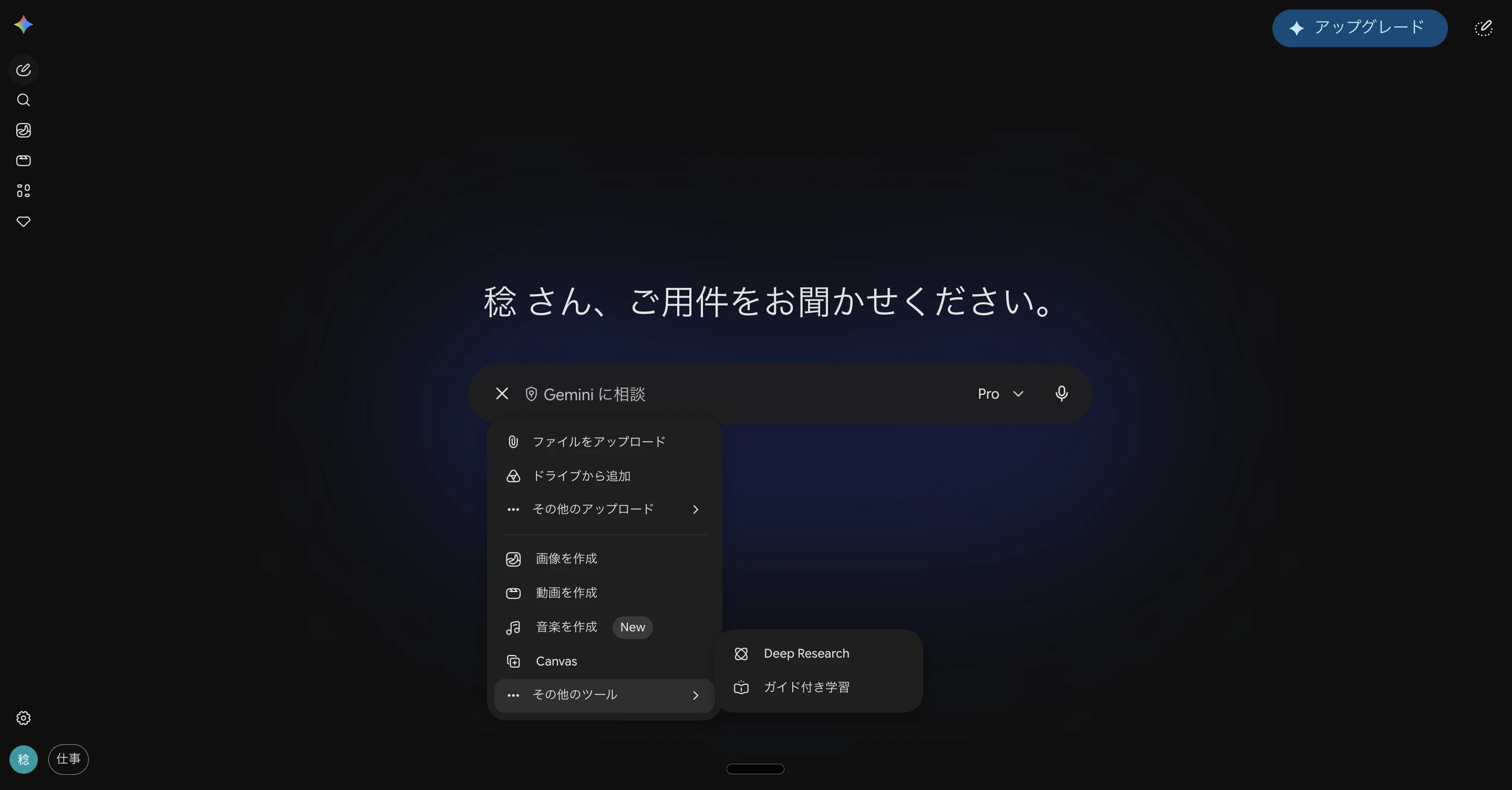
入力欄の「+」ボタンを開き、「Deep Research」を選ぶとDeep Researchモードになります(UIは更新される場合があるため、表示名や配置が変わっていたら最新のGemini画面を確認してください)。あとは調べたいテーマを入力して送信するだけです。
このとき、モデルは上位のものを選んでおくのがおすすめです。Deep Researchはもともと5〜10分待つ前提の機能なので、返ってくる速さより、レポートの質を優先したほうが得をします。
ただし、個人プランを利用している場合は、上位のモデルほど使用量の上限を早く消費します。だからこそ、軽い調べ物は通常のチャットで済ませ、Deep Researchは「時間をかけてでも精度がほしい調査」に絞るという使い分けが現実的です。
送信すると、Geminiがいきなり調べ始めるのではなく、まず「リサーチプラン」を提示してきます。どんな観点で、何を調べるつもりかという計画書です。
実際の画面がこちらです。ハンバーガー業界の調査を依頼したところ、「市場規模の推移と成長率の数値データを収集する」「大手チェーンの店舗数推移・価格帯・ターゲット層を調べる」といった調査項目が8つ並び、そのあとに「結果を分析」「レポートを作成」と続く計画が提示されました。
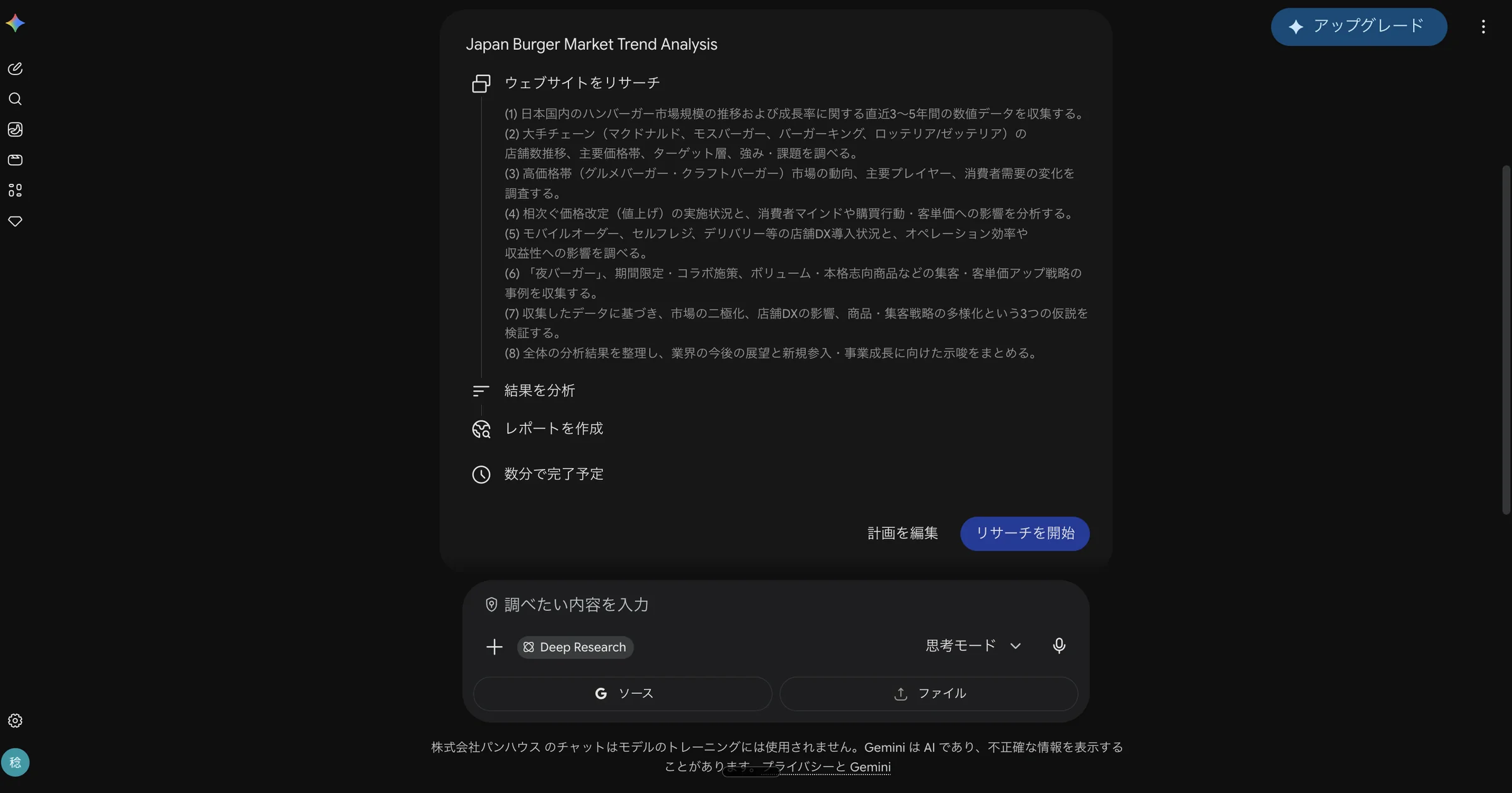
ここが精度を左右する分かれ目です。プランを読んで、調べてほしい観点が抜けていたり、見当違いの方向を向いていたりしたら、「計画を編集」からその場で修正できます。問題がなければ「リサーチを開始」を押します。多くの人がここを読み飛ばしますが、ここで軌道修正しておくほうが、出てきたレポートを直すよりずっと早く済みます。
あとは待つだけです。5〜10分ほどでレポートが完成します。できあがったレポートは、Googleドキュメントに書き出したり、Canvasで共有したり、テキストとしてコピーしたりできます。そのまま社内資料の下敷きにするなら、Googleドキュメントへの書き出しが手軽です。
Deep Researchは、渡す指示の粒度で結果がはっきり変わります。「〇〇について調べて」だけでも動きますが、それだと当たり障りのない一般論が並びがちです。
目的・調査範囲・仮説・出力形式の4つを書くと、精度が上がります。そのまま使える型がこちらです。
# 目的
このレポートを何のために使うか、背景も含めて書く
(例:新規事業の企画検討のための市場調査資料として使いたい)

# 調査範囲
対象を絞ることで精度と効率が上がる(時期・地域・業界など)
(例:日本国内、直近1年、中小企業向けの事例に限定)

# 仮説(任意)
自分なりの仮説があれば提示すると、AIがそれを基準に検証してくれる
(例:〇〇業界では人手不足が最大の課題になっているはずだ)

# 出力形式
欲しいレポートの構成をあらかじめ指定する
(例:エグゼクティブサマリー→市場規模→主要プレイヤー比較表→今後の展望、の順でまとめて)特に効くのが調査範囲と仮説です。範囲を絞らないとAIは世界中・全期間を対象にしようとして、内容が薄く広くなります。仮説を添えると、AIはそれを検証する形でレポートを組み立てるので、「で、結局どうなの」に答えてくれる資料になります。
弊社で「日本国内のハンバーガー業界における市場動向および構造変化」を調査させた例です。左が入力したプロンプト、右が生成されたレポートで、エグゼクティブサマリーから市場規模・構造変化まで、指定した構成どおりにまとまっています。
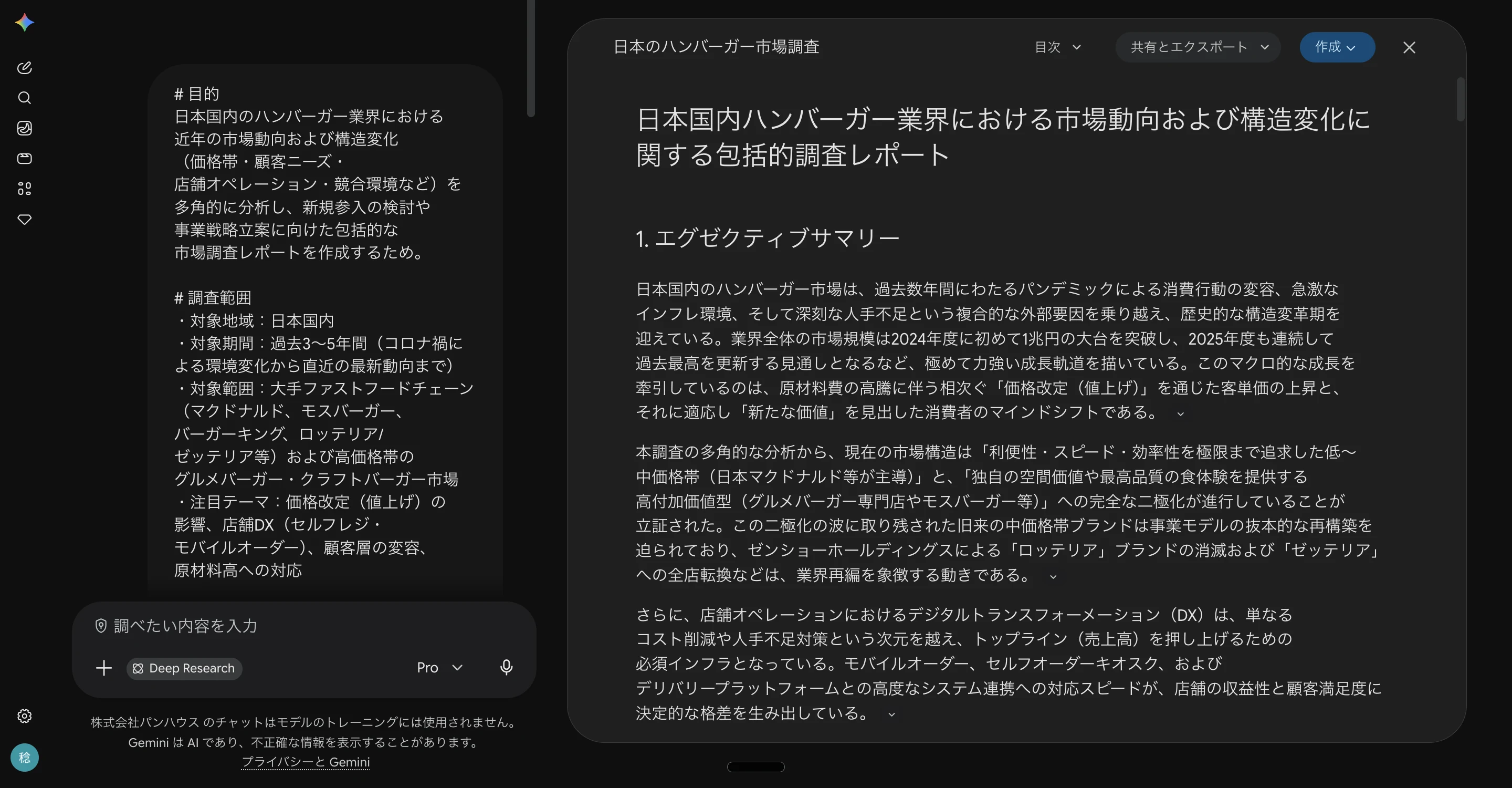
生成されたレポートの全文はこちらから確認できます。分量も構成も、そのまま社内で共有できる水準まで出てくることが分かると思います。
ただし、出てきたレポートをそのまま提出してはいけません。生成AIは事実と異なる内容を返すことがあります。Deep Researchのレポートには参照元のリンクが示されるので、判断に関わる数字や固有名詞は、元の情報源を開いて確認してください。使い方としては「完成品」ではなく「よくできた下書き」と捉えるのが適切です。
Deep Researchは、無料のGeminiでも使えます。ただし無料で使えるのは個人向けのGeminiだけで、会社のGoogle Workspaceで使う場合は有料エディションの契約が前提になります。条件が違うので、順に見ていきます。
プランによって変わるのは、純粋にDeep Researchを実行できる回数です。使用量の上限は5時間ごとにリセットされます(週ごとの上限に達するまで)。上限の大きさはプランによって変わり、無料を基準にすると、AI Plusは2倍、AI Proは4倍、AI UltraはAI Proのさらに5倍または20倍と公表されています。
実際に無料のアカウントで、この記事で紹介したハンバーガー業界の調査を実行してみたところ、2回で上限に達しました。どんなものか試す分には十分ですが、業務で日常的に使うとなると無料では足りない、という感覚です。
Google Workspaceには無料のプランがないため、会社で使う場合はいずれかの有料エディションを契約することになります。そのうえで、エディションによってDeep Researchの利用回数やコンテキストウィンドウ(AIが一度に扱える情報量)に差があります。上位エディションほど余裕を持って使える設計になっているため、担当者が日常的に調査へ使う想定なら、契約前に最新の上限をGoogle Workspace公式ページで確認しておくことをおすすめします。
まずは無料で試してみて、「調査業務が明らかに速くなる」と感じたらプランを検討する、という順番で十分です。なお、ここで挙げた数値は2026年8月現在のもので、個人向けプランの使用量上限とWorkspaceエディションの比較はいずれもGoogleの公式ページで最新の内容を確認できます。
同じような調査機能は、ChatGPTやClaudeにもあります。この記事で使ったハンバーガー業界の調査プロンプトを、3つとも同じ文面で投げてみたところ、性格の違いがはっきり出ました。
| ツール | 時間 | 特徴 | レポート |
|---|---|---|---|
| Gemini | 4分 | 広く浅く集める | 開く |
| ChatGPT | 8分 | 一次情報だけに絞り、文単位で出典を紐づける | 開く |
| Claude | 11分 | 分量は他の半分。読み込んで絞る | 開く |
用途で言えば、まず全体像をつかみたいときはGemini、裏取りが要る調査はChatGPT、要点を絞って読みたいときはClaude、という使い分けになります。
市場規模のような主要な統計は、3つとも同じ数字が出てきました。差が出るのは、どこまで踏み込むかと、何を見落とすかです。
Deep Researchが向いているのは、「調べる」こと自体に時間がかかっていて、その結果を人が判断に使うタイプの仕事です。弊社の生成AI研修の現場でも、次のような場面で使われています。
商談前に訪問先の業界動向を押さえておくといった、日常的な使い方も有効です。
いずれの場面でも共通しているのは、AIが下ごしらえをして、人が判断するという分担です。調べる時間を削って、考える時間に回す——これがDeep Researchのいちばん現実的な使い方だと思います。
Deep Researchは、テーマを渡せば数百のサイトを調べてレポートにまとめてくれる機能です。無料のGeminiからそのまま試せます。
精度を上げる鍵は2つ。プロンプトに目的・調査範囲・仮説・出力形式を書くことと、リサーチプランの段階で軌道修正することです。そして出てきたレポートは下書きとして扱い、重要な数字は参照元で確認してください。
まずは自分がいま抱えている調べ物を1つ選んで、投げてみるところから始めてみてください。Geminiの他の機能とあわせて知りたい方はGeminiの使い方を、調査結果を専用AIに覚えさせて使いたい方はGem(Gems)の作り方もあわせてご覧ください。








 お役立ち資料